
Aydın Tiryaki & Claude Opus 5.5
Metodoloji
Bu rehber, aynı konudaki Gemini rehberinin (4) Claude’daki karşılığıdır. Anlatılan yöntemlerden ilki 30–31 Ekim 2026 gecesi bir sohbet içinde canlı olarak denenmiş ve sonuç vermiştir. Diğer yöntemler Anthropic’in resmî destek ve geliştirici belgelerine (1, 2, 3) dayanır. Metinde Skills karşılığı olarak “yapay zekâ yordamı”, kısaca “yordam” terimi kullanılmıştır.
Giriş: Aynı dosya, iki platform
SKILL.md, yapay zekâ platformları arasında ortak bir standart hâline gelen düz metin biçimidir. Dosyanın başında bir ad (name) ve bir açıklama (description) bulunur. Altında yordamın talimat gövdesi yer alır. Gemini için yazılmış bir SKILL.md dosyası ilke olarak Claude’da da çalışır, çünkü dosyanın asıl değeri içindeki algoritmadır. Platform yalnızca o algoritmayı yürüten araçtır.
Bu rehberin çıkış noktası da bunu doğrulayan bir deneyim oldu. QR Kod Tasarımcısı (gdn084) yordamı ATG Gem Fabrikası ile Gemini için hazırlanmıştı (5), ancak Gemini’de bir türlü doğru çıktı vermiyordu. Aydın Tiryaki’nin değerlendirmesine göre yordamın tasarımı doğruydu, sorun Gemini’nin çıktıyı üretme aşamasındaydı. Gemini de zaman zaman bunu kendisi kabul etmişti. Dosya hiçbir değişiklik yapılmadan Claude’daki bir sohbete eklendiğinde yordam ilk denemede çalıştı. Ardından Claude’dan bu dosyayı kalıcı bir yordam olarak kaydetmesi istendi. Rehberde anlatılan birinci yöntem tam olarak bu yoldur.
1. Başlamadan önce
A. Planlar: Yordamlar Claude’un ücretsiz ve ücretli bireysel planlarında (Free, Pro, Max, Ultra) ve kurumsal planlarında (Team, Enterprise) kullanılabilir (1).
B. Zorunlu ayar: Yordamların çalışabilmesi için kod yürütme ve dosya oluşturma özelliğinin açık olması gerekir. Bireysel planlarda bu ayar “Settings > Capabilities” altında “Code execution and file creation” (yeni düzende “Create and edit files”) adıyla yer alır (1). Team ve Enterprise planlarında bu ayarı kuruluşun yöneticisi açar.
C. Yordam listesi: Yüklü yordamlar “Customize > Skills” bölümünde görünür. Her birinin yanındaki anahtarla yordam açılıp kapatılabilir (1).
2. Claude’da SKILL.md: Gemini’den farklar
A. Ad (name) kuralı: Ad en fazla 64 karakter olabilir. Yalnızca küçük harf, rakam ve tire içerebilir. İçinde “claude” ya da “anthropic” sözcükleri geçemez (3). Bu nedenle ad alanında Türkçe karakterler (ı, ş, ğ, ç, ö, ü) kullanılamaz. Örneğin “qr-kod-tasarimcisi-atg” uygun bir addır. Yordamın Türkçe görünen adı (“QR Kod Tasarımcısı”) açıklama alanında yer alır.
B. Açıklama (description) uzunluğu: Bu konuda belgeler arasında bir çelişki vardır. Destek makalesi en fazla 200 karakter yazar (2), geliştirici belgesi ise sınırı 1.024 karakter olarak verir (3). Bu rehberin canlı örneğindeki 993 karakterlik açıklama, sohbet yoluyla sorunsuz kaydedildi ve çalıştı. ZIP yüklemesinde aynı uzunluğun kabul edilip edilmeyeceği ayrıca denenmedi.
C. Açıklamanın işlevi: Claude, bir yordamı ne zaman devreye sokacağına açıklamaya bakarak karar verir. Bu yüzden açıklama, yordamın ne yaptığını ve hangi durumda kullanılacağını açıkça söylemelidir (2, 3).
D. Dosya yapısı: Claude’da her yordam bir klasördür. Klasörün adı yordamın adıyla aynı olmalı, SKILL.md dosyası da bu klasörün içinde bulunmalıdır (2).
3. İndirme ve güvenlik kontrolü
Aydın Tiryaki’nin paylaştığı yordamların dosyaları, her yordamın açıklamasında ve doküman sayfasında yer alan “Yol TR” ve “Yol EN” Google Drive klasör bağlantılarındadır. Bu klasörlerdeki dosyalar Gemini için hazırlanmış sürümlerdir. Claude’da nasıl kullanılacakları bu rehberin 4. ve 5. bölümlerinde anlatılıyor.
Dosyayı indirirken Gemini rehberindeki öneriler (4) aynen geçerlidir:
- Dosyayı Drive önizlemesinden kopyalamak yerine indirin.
- Dosya adının “SKILL (1).md” gibi değişmemesine, tam olarak “SKILL.md” kalmasına dikkat edin. ZIP ile yükleme yapacaksanız bu zorunludur; ad farklıysa yükleme başarısız olabilir.
- Kurmadan önce talimatları baştan sona okuyun.
Anthropic de indirilen yordamların etkinleştirilmeden önce gözden geçirilmesini önerir (2). Yordamlar Claude’un kod yürütme ortamında çalışır. Bu yüzden ne yaptığını bilmediğiniz bir dosyayı kurmayın.
4. Yükleme yöntemleri
Yöntem 1: Önce sohbette deneyin, sonra kaydedin
Bu, Claude’daki en kolay ve en öğretici yoldur. Hiçbir menüye girmeden ve ZIP hazırlamadan uygulanır. İki aşaması vardır.
Birinci aşama, deneme: Yeni bir sohbet açın. SKILL.md dosyasını sohbete ekleyin ya da içeriğini yapıştırın. Claude talimatları o sohbet içinde hemen uygular. Bu aşamada hiçbir şey kaydedilmez; yordamı yalnızca o sohbette, deneme amacıyla çalıştırmış olursunuz.
Canlı örnekte dosyanın yanında bir web adresi de gönderilmişti. Yordamın “kullanıcı doğrudan bir adres iletmişse soru sormadan QR kod üret” kuralı bu adresi yakaladı. Claude, Python ile gerçek bir QR kod matrisi üretti. Kodu kullanıcıya sunmadan önce de yordamın istediği okuma testini yaptı. Okunan veri, girilen adresle birebir eşleşiyordu.
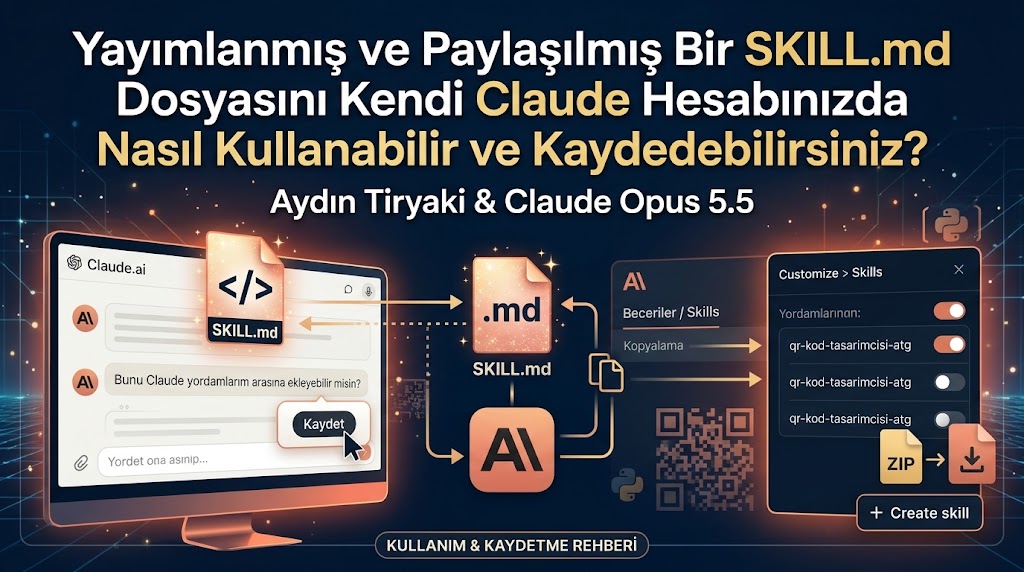
İkinci aşama, kaydetme: Yordamın beklediğiniz gibi çalıştığını gördükten sonra aynı sohbette Claude’a örneğin şunu yazın: “Bunu Claude yordamlarım arasına ekleyebilir misin?” Canlı örnekte Claude kaydetmeden önce bir soru sordu: Dosya birebir mi alınsın, yoksa Claude’a uyarlansın mı? Uyarlama seçildi. Claude uyarlanmış SKILL.md dosyasını sohbette bir öneri kartı olarak gösterdi. Kartın üzerindeki “Kaydet” düğmesine basılınca yordam hesaba eklendi. O andan sonra yordam, QR kod istenen her sohbette kendiliğinden devreye girer.
Bu yöntemin üstünlüğü, yordamın sizin hesabınızda gerçekten çalıştığını kaydetmeden önce görmenizdir. Kayıt kartı da son sözü size bırakır. Bir not: Öneri kartı özelliği her hesapta ve her Claude ortamında aynı biçimde görünmeyebilir. Kart çıkmazsa Yöntem 2’yi kullanın.
Yöntem 2: Ayarlar panelinden ZIP yükleme
Bu, Anthropic’in belgelediği resmî yükleme yoludur (1, 2):
a) Bilgisayarınızda yordamın adıyla aynı adı taşıyan bir klasör oluşturun, örneğin “qr-kod-tasarimcisi-atg”.
b) SKILL.md dosyasını bu klasörün içine koyun.
c) Klasörü ZIP olarak sıkıştırın. Windows’ta klasöre sağ tıklayıp “Gönder > Sıkıştırılmış (zip) klasör” yolunu kullanabilirsiniz. ZIP’in en üst düzeyinde gevşek dosyalar değil, klasörün kendisi bulunmalıdır (2).
d) Claude’da “Customize > Skills” bölümüne gidin. “+” düğmesine, ardından “+ Create skill” seçeneğine tıklayın.
e) “Upload a skill” seçeneğini seçip ZIP dosyasını yükleyin (1).
Yükleme başarısız olursa en sık karşılaşılan nedenler şunlardır: ad ya da açıklamada geçersiz karakter bulunması, klasör adıyla yordam adının uyuşmaması ve boyut sınırının aşılması (1).
Yöntem 3: skill-creator yordamıyla oluşturma
Claude’da yordam üretmeye yarayan hazır bir yordam bulunur: skill-creator. Elinizdeki SKILL.md dosyasını sohbete ekleyip Claude’a “skill-creator ile bunu bir Claude yordamına dönüştür” demeniz yeterlidir. Bu yol yordamı yalnızca kaydetmekle kalmaz. Açıklamayı Claude’un tetikleme mantığına göre yeniden yazdırmak, yordamı örnek isteklerle sınamak ve ne kadar güvenilir tetiklendiğini ölçmek için de kullanılabilir. Daha ileri düzey bir yoldur ve kendi yordamlarını geliştirenlere uygundur.
Yöntem 4: Proje talimatı olarak kullanma
Yordam yerine bir Claude Projesi de kurulabilir. Bunun için SKILL.md dosyasının talimat gövdesi bir projenin talimat alanına yapıştırılır. Bu durumda talimatlar yalnızca o projenin içindeki sohbetlerde geçerli olur. Yordamlar ise her sohbette, gerektiğinde kendiliğinden devreye girer. Belirli bir çalışmaya bağlı olan ve başka sohbetlere taşmaması gereken talimatlar için proje yolu hâlâ kullanışlıdır.
5. Gemini dosyasını Claude’a uyarlama
Gemini için yazılmış bir dosya Claude’da büyük ölçüde olduğu gibi çalışır, ancak bazı satırlar Gemini’ye özgü olabilir. Canlı örnekte Claude uyarlama sırasında şu değişiklikleri yaptı:
A. Altbilgi: Yanıt sonundaki “Gemini Modeli” ve “Gemini Düşünme Düzeyi” alanları Claude modeline çevrildi. Düşünme düzeyi yalnızca kullanıcı belirttiğinde yazılacak hâle getirildi, çünkü Claude arayüzdeki bu ayarı göremez.
B. Claude’da bulunmayan araçlar: Gemini’deki görsel üretim aracına (image_generation) dayanan aşama, Claude’da tetiklenemeyeceği için çıkarıldı. Sanatsal çizim yasağı ise SVG, HTML ve elle çizilmiş QR benzerlerini de kapsayacak biçimde genişletildi.
C. Araç adları: Gemini’deki görsel gösterme aracının adı, Claude’daki karşılığıyla değiştirildi.
Uyarlama sırasında platformdan bağımsız iki teknik bulgu da ortaya çıktı ve yordama eklendi:
D. Sessiz bölge düzeltmesi: Kullanılan Python kodlayıcısı (cv2.QRCodeEncoder), matrisin çevresine yalnızca 2 modüllük beyaz kenar ekliyordu. ISO/IEC 18004 standardı ise en az 4 modül ister. Yordama, bu hazır kenarı kırpıp yerine tam 4 modül ekleyen bir kural yazıldı.
E. Kapasite uyarısı: Denemedeki web adresi tam 154 bayttı. Bu, Version 7 ve Seviye L için kapasite sınırının ta kendisidir; tek bir karakter daha eklenseydi kod Version 8’e geçecekti. Yordama, veri bir versiyonun sınırına dayandığında kullanıcıya kısa bağlantı önermesini sağlayan bir kural eklendi.
Bu iki bulgu Claude’a özgü değildir ve yordamın Gemini sürümünü de güçlendirir. Bir platformda keşfedilen iyileştirme algoritmaya aittir ve her platforma taşınabilir.
6. Çağırma ve çalıştırma
A. Kendiliğinden devreye girme: Kaydedilen bir yordam, isteğiniz açıklamasıyla örtüştüğünde Claude tarafından kendiliğinden çağrılır. Örneğin “Şu adres için QR kod hazırla” demeniz yeterlidir.
B. Adıyla çağırma: Claude’un belirli bir yordamı kullanmasını istiyorsanız mesajınızda yordamın adını anın, örneğin “QR Kod Tasarımcısı yordamını kullanarak…”.
C. Açma ve kapama: Bir yordamın bir süre devreye girmesini istemiyorsanız onu “Customize > Skills” bölümündeki anahtarla kapatın. Kapalı yordamlar Claude tarafından kullanılmaz (1).
7. Güncelleme ve kişiselleştirme
A. Yeni sürümü takip etme: Paylaşılan her yordamın sürüm numarası, açıklamasında ve doküman sayfasında yazılıdır. Yeni bir sürüm yayımlandığında bunu oradan takip edebilirsiniz.
B. Güncelleme yolları: ZIP ile yüklenen kişisel yordamlar için yerinde sürüm yenileme yoktur. Eski yordam kapatılıp silinir, ardından yeni ZIP yüklenir (1). Sohbet yolunu kullanıyorsanız yeni SKILL.md dosyasını sohbete ekleyip Claude’dan mevcut yordamı güncellemesini isteyebilirsiniz. Claude yine bir öneri kartı gösterir.
C. Kendi kurallarınızı ekleme: “Customize > Skills” bölümünde yordamın dosyasını açın, değiştirmek istediğiniz metni seçin ve “Edit with Claude” ile isteğinizi yazın (2).
D. Uyarı: Tam güncelleme yordamın bütün içeriğini yeniden yazar ve sizin eklediğiniz kurallar bu sırada silinir. Bunu önlemek için kişisel kurallarınızı ayrı bir yerde saklayın ya da yordamı farklı bir adla kopyalayarak kendi sürümünüzü oluşturun.
8. Diğer Claude ortamlarına yansıma
claude.ai’de etkinleştirdiğiniz yordamlar, aynı hesapla giriş yaptığınız Claude Code’a ve Microsoft 365 eklentilerine (Excel, PowerPoint, Word, Outlook) de yansır (1). Claude API’ye yüklenen yordamlar ise ayrı yönetilir ve claude.ai ile paylaşılmaz (3).
9. Canlı uygulama örneği: QR Kod Tasarımcısı (gdn084)
Rehberdeki Yöntem 1, 30 Ekim 2026 gecesi QR Kod Tasarımcısı v01.02 ile uygulandı. Dosya, ATG Gem Fabrikası (Skills Edition) v14.11 ile aynı akşam üretilmişti ve Gemini’de doğru çıktı vermiyordu. Claude’da sırasıyla şunlar yaşandı:
- Dosya değişiklik yapılmadan sohbete eklendi.
- Yordam ilk denemede çalıştı. Okuma testinden geçen bir QR kod üretildi: Version 7, 45×45 modül, Seviye L.
- Claude’dan dosyayı kalıcı yordam olarak kaydetmesi istendi.
- Claude, dosyanın uyarlanmasının mı yoksa birebir alınmasının mı istendiğini sordu. Uyarlama seçildi.
- Uyarlanmış SKILL.md öneri kartıyla kaydedildi ve yordam çalışır hâle geldi.
Yordamı kendiniz denemek isterseniz:
- Doküman sayfası: https://aydintiryaki.org/2026/06/19/gdn084/ (5)
- Yol TR (Türkçe klasör): https://drive.google.com/drive/folders/1eWdNGf-L_H4VV4o9qQQbh7SiEp3IMEQy?usp=drive_link
- Yol EN (İngilizce klasör): https://drive.google.com/drive/folders/1JzX2dnP7NyO9EWQ-UCbXA4Wekih6k6bO?usp=drive_link
Klasörlerde yordamın yayımlanmış güncel Gemini sürümü bulunur. Bu sürüm, denemede kullanılan v01.02’den daha yeni olabilir. Claude’a uyarlanmış sürüm klasörde yer almaz. Onu Yöntem 1’in ikinci aşamasında kendi hesabınız için siz oluşturursunuz.
Kaynaklar
(1) Anthropic. “Use skills in Claude.” Claude Help Center. https://support.claude.com/en/articles/12512180-use-skills-in-claude
(2) Anthropic. “How to create custom skills.” Claude Help Center. https://support.claude.com/en/articles/12512198-how-to-create-custom-skills
(3) Anthropic. “Agent Skills – Overview.” Claude Platform Docs. https://platform.claude.com/docs/en/agents-and-tools/agent-skills/overview
(4) Aydın Tiryaki. “Yayımlanmış ve Paylaşılmış Bir SKILL.md Dosyasını Kendi Gemini Hesabınızda Nasıl Kullanabilir ve Güncelleyebilirsiniz?” 30 Ekim 2026. https://aydintiryaki.org/2026/10/30/yayimlanmis-ve-paylasilmis-bir-skill-md-dosyasini-kendi-gemini-hesabinizda-nasil-kullanabilir-ve-guncelleyebilirsiniz/
(5) Aydın Tiryaki. “QR Kod Tasarımcısı (gdn084)” doküman sayfası. https://aydintiryaki.org/2026/06/19/gdn084/
Makale Künyesi
Bu makalenin fikri, canlı deneyi ve yöntemi Aydın Tiryaki’ye aittir. QR Kod Tasarımcısı yordamını Gemini’de çalışmayan ama tasarımı doğru olan bir dosya olarak Claude’da deneme kararı, yordamı Claude’a kaydetme isteği ve uyarlama tercihi Aydın Tiryaki’nindir.
Metni Claude Opus 5.5 yazmıştır. Yöntemlerin derlenmesi, resmî belgelerin taranması, belgeler arasındaki açıklama uzunluğu çelişkisinin tespiti, Gemini’den Claude’a uyarlama değişiklikleri ve iki teknik bulgu (sessiz bölge düzeltmesi ve kapasite uyarısı) Claude Opus 5.5’in katkısıdır. Bu nedenle makale çift imzalıdır.
Taslak, çapraz değerlendirme için Gemini 4 Argon’a verilmiştir. Gemini’nin önerileri doğrultusunda bölüm numaralarının görüntülemede bozulması giderilmiş, Google Drive klasör bağlantıları eklenmiş ve SKILL.md dosya adının ZIP yüklemesi için önemi vurgulanmıştır. Claude’un bireysel planları arasında Ultra’nın bulunmadığı yönündeki öneri ise uygulanmamıştır, çünkü Anthropic’in resmî belgesi (1) Ultra planını açıkça listelemektedir.
Türkçe metin önce yazılmış, İngilizce sürüm onun ardından uyarlanmıştır. (31 Ekim 2026)
| aydintiryaki.org | YouTube | Aydın Tiryaki’nin Yazıları ve Videoları │Articles and Videos by Aydın Tiryaki | Bilgi Merkezi│Knowledge Hub | ░ Virgülüne Dokunmadan │ Verbatim ░ | ░ Yayımlanmış ve Paylaşılmış Bir SKILL.md Dosyasını Kendi Claude Hesabınızda Nasıl Kullanabilir ve Kaydedebilirsiniz? │How to Use and Save a Published and Shared SKILL.md File in Your Own Claude Account ░ 31.10.2026

