
Yazar: Aydın Tiryaki
Metodoloji
Bu rehber makale, yazarın açık kaynaklı olarak paylaştığı Gemini Skills (yazarın Türkçe karşılık olarak önerdiği şekliyle Yordam) dosyalarının diğer kullanıcılar tarafından kendi hesaplarına nasıl tanımlanacağını, çalıştırılacağını ve güncelleneceğini adım adım açıklamak amacıyla hazırlanmıştır. Metin, yazarın belirlediği uygulama ilkeleri ve saha deneyimleri doğrultusunda Gemini 4 Argon asistanlığında yapılandırılmış ve Claude Opus 5.5 ile gerçekleştirilen dört aşamalı çapraz değerlendirme süreciyle işlevsel doğruluk, olgusal bütünlük ve dil tutarlılığı açısından son haline getirilmiştir.
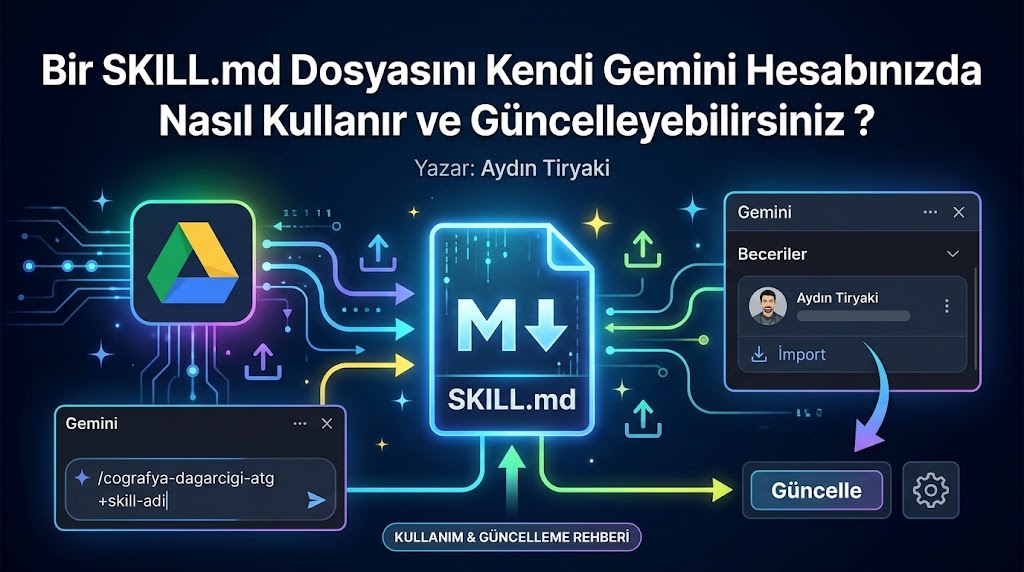
Giriş: Açık Kaynaklı Yordam Paylaşımı ve SKILL.md Standardı
Google Gemini ekosisteminde özel görevler ve farklı disiplinler için geliştirdiğim —Google’ın Türkçe arayüzde “Beceriler” olarak adlandırdığı, benim ise “Yordam” olarak önerdiğim— Gemini Skills çalışmalarımı, web sitemde yayımladığım kapsamlı tanıtım makaleleriyle paylaşıyorum (1). Daha önce özel birer Gem olarak tasarladığım, Google’ın 17 Kasım 2026 itibarıyla başlatacağı geçiş takvimi öncesinde ise kendi kalite standartlarımla yeni Gemini Skills mimarisine uyarladığım bu araçları yalnızca tanıtmakla kalmıyorum; her makalenin, paket sayfasının ve doküman sayfasının sonunda o yordamın kalbi olan SKILL.md dosyasını da açık ve erişilebilir bir şekilde kullanıma sunuyorum (2).
Böylece bu konulara ilgi duyan meraklıların, araştırmacıların ve kullanıcıların, tanıttığım Türkçe veya İngilizce Skill çalışmalarını doğrudan kendi Gemini hesaplarına yükleyip deneyimlemelerine olanak tanıyorum. Bu rehber makalede; hangi kullanıcıların ve abonelik planlarının bu özelliği kullanabileceğini, paylaşılan bir SKILL.md dosyasına nasıl ulaşacağınızı, onu kendi Gemini hesabınızda nasıl aktif bir Skill haline getireceğinizi, nasıl çağırıp çalıştıracağınızı ve zaman içinde nasıl güncelleyebileceğinizi tüm ayrıntılarıyla ele alacağız.
1. Başlamadan Önce: Hangi Kullanıcılar ve Hangi Planlar SKILL.md Kurabilir?
Paylaşılan bir SKILL.md dosyasını indirip kurmaya başlamadan önce, kullandığınız Gemini hesabının ve abonelik planınızın bu özelliği destekleyip desteklemediğini bilmeniz gerekir. Mevcut sistem kurallarına göre abonelik planları ve hesap gereksinimleri şöyledir (3, 4, 5, 6):
A. Ücretsiz (Free) Kullanıcılar mı, Ücretli (Pro / Ultra) Aboneler mi?
- Standart Gemini Sohbetlerinde Ücretsiz (Free) Plan Desteği: Google, standart Gemini arayüzünde bir Skill oluşturmak, dışarıdan paylaşılan bir SKILL.md dosyasını hesaba yüklemek (içe aktarmak) ve onu sohbet içinde çalıştırmak için ücretli bir abonelik şartı koymamaktadır (3). Dolayısıyla ücretsiz (Free) Gemini kullanıcıları da paylaştığım SKILL.md dosyalarını kendi hesaplarına kurabilir ve kullanabilirler.
- Ücretli Planların (Google AI Pro ve AI Ultra) Farkı Nedir?
- Model Kapasitesi ve Saha Gözlemi: Ücretsiz bir hesapta Skill kurup çalıştırdığınızda, arka planda o yordamı işleyen dil modeli ücretsiz planın sunduğu standart model ve günlük mesaj kotalarıyla çalışır. Kendi çalışmalarımda çok uzun ve detaylı talimatlı Skill’leri (örneğin 39.600 karakterlik Gem Fabrikası’nı) ücretli plandaki Gemini 4 Argon modelinde sorunsuz çalıştırdığımı gözlemledim; buna karşılık genel kullanıma sunduğum ürün Skill’lerimi, ücretsiz hesaplardaki ve hızlı modellerdeki (Flash vb.) kullanıcıların da sorunsuz çalıştırabilmesi için daha makul karakter uzunluklarında tutmaya özen gösteriyorum.
- Gemini Spark Gereksinimi: Eğer bir Skill standart sohbet yerine çok adımlı otonom görevler yürüten Gemini Spark üzerinden çalıştırılacaksa, bu gelişmiş özellik yalnızca Google AI Pro ve AI Ultra abonelerine açıktır (3, 4).
- Kademeli Dağıtım (Rollout) Notu: Google, Skills özelliğini kişisel hesaplara kademeli olarak açmaktadır (4, 6). Eğer ücretsiz veya ücretli kişisel hesabınızda aşağıdaki tüm şartları sağladığınız halde menüde henüz Skills (Beceriler) bölümünü göremiyorsanız, bunun nedeni planınızın yetersiz olması değil, kademeli dağıtım sırasının henüz hesabınıza ulaşmamış olmasıdır.
B. Zorunlu Hesap, Yaş ve Ayar Koşulları
Hesabınızda bu rehberdeki adımları uygulayabilmeniz için şu koşulların sağlanması gerekmektedir (3, 4):
- Kişisel Google Hesabı: Bu rehber kişisel Google hesapları (örneğin @gmail.com veya kişisel hesaba tanımlı diğer e-posta adresleri) içindir. İş (Google Workspace) ve okul/eğitim hesaplarında Skills özelliği (5 Ekim 2026 itibarıyla başlayan dağıtımla) ayrı bir yönetici ve senkronizasyon düzeniyle çalışır; Gem’lerin bu kurumsal hesaplardan kaldırılma takvimi de 2027 Mart ve Haziran aylarına uzanır (5). Bu nedenle iş ve okul hesaplarında kurulum adımları farklılık gösterebilir.
- 18 Yaş Sınırı: Kullanıcının 18 yaş ve üzerinde olması gerekmektedir (3, 4).
- Etkinlik Geçmişi (Keep Activity) Ayarının Açık Olması: Skills özelliğinin çalışabilmesi için Gemini ayarlarındaki Etkinlik (Keep Activity / Gemini Uygulamaları Etkinliği) ayarının Açık konumda olması şarttır (3, 4). Gizlilik tercihiyle bu ayarı kapatmış olan kullanıcıların, Skills menüsünü görebilmek ve SKILL.md yükleyebilmek için bu ayarı açması gerekir.
- Web Arayüzü Kullanımı: Dışarıdan SKILL.md dosyası yükleme, yeni Skill oluşturma ve düzenleme işlemlerini Gemini web arayüzü (gemini.google.com) üzerinden gerçekleştirmeniz önerilir.
2. SKILL.md Dosyası Nedir ve Neden Google Drive Klasörü İçinde Paylaşılıyor?
Gemini Skills mimarisinde her bir özel yordam, standart olarak SKILL.md adını taşıyan Markdown formatında düz bir metin dosyasıyla tanımlanır. Bir SKILL.md dosyasını bilgisayarınızda Not Defteri (Notepad) gibi herhangi bir metin düzenleyiciyle açtığınızda içinde üç temel bölüm görürsünüz:
- Başlık / Teknik Ad (name): Dosyanın en üstündeki YAML başlık bloğunda (— çizgileri arasında) yer alan ve sistemin o yordamı tanımasını sağlayan küçük harfli, tireli teknik kayıt adı (örneğin: cografya-dagarcigi-atg).
- Açıklama (description): Yine üst blokta yer alan; yordamın sürüm numarasını, başlangıç sorusunu, ne işe yaradığını, ne zaman devreye gireceğini, Türkçe ve İngilizce adlarını, Google Drive klasör yollarını ve doküman bağlantısını içeren 1000 karakterlik künye ve özet bölümü.
- Talimatlar (instructions): İkinci — ayırıcı çizgisinin altından başlayıp dosyanın sonuna kadar devam eden; yordamın çalışma kurallarını, menülerini, bilgi doğrulama adımlarını ve çıktı standartlarını belirleyen ana gövde metni.
Web sitemde (aydintiryaki.org) yayımladığım makalelerin, özet paket sayfalarının ve yaşayan doküman sayfalarının sonunda, her Skill için doğrudan tıklanabilir iki ayrı bağlantı yer alır:
- Yol TR (Türkçe Klasör Yolu): Yordamın Türkçe sürümüne ait SKILL.md dosyasının bulunduğu Google Drive klasörü.
- Yol EN (İngilizce Klasör Yolu): Yordamın İngilizce sürümüne ait SKILL.md dosyasının bulunduğu Google Drive klasörü.
Neden Doğrudan Dosyayı Değil de Klasörü Paylaşıyorum?
Makalelerin sonunda doğrudan tekil .md dosyasına link vermek yerine, dosyanın içinde bulunduğu Google Drive klasörünün ID bağlantısını (Klasör Yolunu) paylaşmamın üç temel nedeni var:
- .gdoc Dönüşüm Riskini Önleme ve İndirme Kolaylığı: Google Drive üzerinden tekil .md dosyaları doğrudan paylaşıldığında, Drive bazen bu dosyaları otomatik olarak Google Dokümanlar (.gdoc) biçimine dönüştürebiliyor veya tarayıcı önizlemesinde sorun çıkarabiliyor. Klasör paylaşımı sayesinde bağlantıya tıkladığınızda doğrudan klasörü açabiliyor ve içindeki saf SKILL.md dosyasını yapısı hiç bozulmadan indirebiliyorsunuz.
- Erişim Kapsamının Sınırlandırılması: Google Drive’da yalnızca ilgili SKILL.md dosyasının yer aldığı alt klasör “Bağlantıya sahip olan herkes görüntüleyebilir” şeklinde erişime açılır; Drive’daki diğer tüm klasörlerim kapalı kalır.
- Sürüm Güncellemelerinde Bağlantının Sabit Kalması: Google Drive’da bir dosyayı silip yeni sürümünü yüklediğinizde dosyanın ID’si değişebilir, ancak klasörün ID’si her zaman sabit kalır. Ben ilgili Skill’in yeni bir sürümünü üretip klasördeki SKILL.md dosyasını güncellediğimde (veya eski sürümü klasör içindeki arşiv alt klasörüne taşıdığımda), makalelerdeki bağlantılar hiç bozulmaz; aynı klasör yoluna tıkladığınızda her zaman en güncel SKILL.md dosyasına ulaşırsınız.
(Not: Şu an için yalnızca üzerinde sürekli yapısal güncellemeler yaptığım ve henüz genel kullanıcılar için yeterince sadeleştirmediğim ana üretim merkezim “ATG Gem Fabrikası (Skills Edition)” klasörü dış erişime kapalıdır (7). Kullanıcı dostu düzenlemeler tamamlandığında onun da SKILL.md bağlantısını herkese açarak duyuracağım).
3. Adım Adım SKILL.md Dosyasını İndirme ve Güvenlik Kontrolü
Web sitemde bir makaleyi okudunuz ve sonunda paylaşılan Skill’i kendi Gemini hesabınızda kullanmak istiyorsunuz. İlk adım olarak o yordamın SKILL.md dosyasını cihazınıza indirmeniz gerekir:
- Makalenin, paket sayfasının veya doküman sayfasının altında yer alan Yol TR (İngilizce sürümü kullanacaksanız Yol EN) bağlantısına tıklayın.
- Açılan Google Drive klasörünün içinde SKILL.md adlı dosyayı göreceksiniz.
- Dosyanın üzerine sağ tıklayın (veya dosya satırındaki üç nokta / indir simgesine basın) ve “İndir” (Download) seçeneğiyle dosyayı bilgisayarınıza kaydedin.
İndirme Sonrası İçin İki Önemli Tavsiye
- Dosya Adı Çakışmasını Önleme: Gemini Skills ekosistemindeki bütün yordam dosyaları standart olarak SKILL.md adını taşır. Eğer bilgisayarınıza birden fazla yordam indirirseniz, İndirilenler (Downloads) klasörünüzde birbirinin üzerine yazılmaması için işletim sistemi bunları SKILL (1).md, SKILL (2).md şeklinde numaralandırır. Hangi dosyanın hangi çalışmaya ait olduğunu karıştırmamak için indirdiğiniz dosyayı hemen Gemini’ye yüklemenizi veya bilgisayarınızda o çalışmanın adıyla açtığınız ayrı bir klasörde saklamanızı öneririm. (Ayrıca Google Drive önizleme penceresinde doğrudan Ctrl + A ile metin kopyalamaya çalışmak sayfadaki tüm arayüz öğelerini de seçebildiği için, dosyayı önce bilgisayarınıza indirip gerekirse Not Defteri’nde açarak kopyalamak her zaman en güvenli yöntemdir).
- Açık Kaynak Güven Notu (Talimatları Okuyun): Açık paylaşım kültürünün temel bir ilkesi olarak; kimin yayımladığından bağımsız şekilde, internetten indirdiğiniz herhangi bir SKILL.md dosyasını hesabınıza yüklemeden önce Not Defteri ile açıp içindeki talimatları (instructions) gözden geçirmenizi öneririm. Böylece yüklediğiniz yordamın arka planda tam olarak ne yaptığını, hangi kurallarla çalıştığını şeffaf bir şekilde görebilir ve kendi tasarım mantığınıza da ilham alabilirsiniz.
4. SKILL.md Dosyasını Kendi Gemini Hesabınıza Yükleme Yöntemleri
Bilgisayarınıza indirdiğiniz SKILL.md dosyasını kendi Gemini hesabınızda kalıcı bir Skill haline getirmek için en pratikten en manuele doğru üç farklı yöntem kullanabilirsiniz:
1. Yöntem (Önerilen En Kolay Yöntem): Skills Yönetim Panelinden Doğrudan Dosya Yükleme
Google Gemini, dışarıdan standart SKILL.md dosyalarının doğrudan içe aktarılmasını desteklemektedir (3). Metin kopyalama uğraşı olmadan kurulum şu adımlarla yapılır:
- Gemini web arayüzünün sol menüsünden veya Ayarlar (Settings) > Skills (Beceriler) yolunu izleyerek yönetim sayfasına gidin.
- Sayfadaki “Yükle” (Upload / Import) seçeneğine tıklayın.
- Bilgisayarınıza indirdiğiniz SKILL.md dosyasını seçerek içe aktarın ve işlemi onaylayın. İçe aktarma tamamlandıktan sonra yordamı düzenleme ekranında açarak başlık, açıklama ve talimatların tam olarak yerleştiğini kontrol edebilirsiniz.
2. Yöntem: Sohbet Penceresinden Asistan Aracılığıyla Kurulum (Ve “Budama Riski” Kontrolü)
Gemini, kendi içinde kullanıcı adına yeni Skill oluşturabilen yerleşik bir sistem aracına da sahiptir. Ayar menüsüne gitmeden doğrudan sohbet ekranından kurulum yapmak isterseniz şu iki yoldan birini izleyebilirsiniz:
- A Yolu (Dosyayı Sohbete Ekleyerek): Yeni bir Gemini sohbet penceresi açın, mesaj kutusunun altındaki dosya ekleme butonundan indirdiğiniz SKILL.md dosyasını sohbete yükleyin ve altına şu komutu yazıp gönderin:“Yüklediğim bu SKILL.md dosyasındaki başlık, açıklama ve talimatları hiç değiştirmeden, kısaltmadan ve özetlemeden, birebir aynı şekilde hesabım için yeni bir Skill olarak oluştur ve kaydet.”
- B Yolu (Metni Sohbete Yapıştırarak): İndirdiğiniz SKILL.md dosyasını bilgisayarınızda Not Defteri ile açın, içindeki tüm metni (Ctrl + A ve Ctrl + C) kopyalayın. Yeni bir Gemini sohbetine şu komutu yazın ve hemen altına tam metni yapıştırıp gönderin:“Aşağıda paylaştığım SKILL.md metnini hiç kısaltmadan ve değiştirmeden kullanarak hesabım için birebir bu kurallarla yeni bir Skill oluştur:”
Çok Önemli Saha Uyarısı — “Metin Budama” Riskini Kontrol Edin: Kendi üretim çalışmalarımda defalarca gözlemlediğim üzere, sohbet penceresi üzerinden kurulum yaptığınızda Gemini uzun talimat metinlerini “özetlemeye veya budamaya (kısaltmaya)” çalışabilmektedir. Bu nedenle kurulumu sohbet üzerinden yaptıysanız, kayıt işlemi bittikten sonra mutlaka Skills (Beceriler) yönetim listesine gidip ilgili yordamı Düzenle (Edit) ekranında açın ve Talimatlar kutusunun en sonuna inerek makale/yazar kredi satırının (🍁… Aydın Tiryaki tarafından tasarlanıp geliştirildi…) yerinde durduğunu kontrol edin. Eğer metin yarıda kesilmiş veya özetlenmişse, 1. Yöntemi (doğrudan dosya yükleme) veya aşağıdaki 3. Yöntemi (elle yapıştırma) kullanın.
3. Yöntem (Yedek Yöntem): Form Alanlarını Elle Doldurarak Kurulum
Metni form kutularına doğrudan kendi elinizle yapıştırarak kurulum yapmak isterseniz şu adımları izleyebilirsiniz:
- Gemini’de Skills (Beceriler) yönetim sayfasına gidin ve “Yeni oluştur” (Create new) diyerek boş oluşturma formunu (Ad, Açıklama ve Talimatlar kutularını) açın.
- Bilgisayarınıza indirdiğiniz SKILL.md dosyasını Not Defteri (Notepad) ile açın. Dosyanın en üstünde şu yapıyı göreceksiniz:
Plaintext
---name: cografya-dagarcigi-atgdescription: "🍁v1.56 | ✨Merak ettiğin yerin adını veya görselini gir\n✒️Coğrafya Dağarcığı (Skills Edition)..."---[Buradan aşağısı ana Talimatlar (Instructions) metnidir...]
Bu dosyadaki bilgileri formdaki üç kutuya aktarırken şu noktalara dikkat edin:
- 1. Kutu — Ad (Name) Alanı: Oluşturma formundaki Ad alanı teknik kayıt formatı (yalnızca küçük harf, rakam ve tire) istediğinde buraya name: karşısındaki teknik adı (cografya-dagarcigi-atg) yapıştırın; eğer arayüz okunur başlığa izin veriyorsa açıklamada 🟪Ad TR: karşısında yazan okunur adı (Coğrafya Dağarcığı) da kullanabilirsiniz.
- 2. Kutu — Açıklama (Description) Alanı (Tırnak ve \n Uyarısı): Gemini’nin .zip içinden dışa aktardığı SKILL.md dosyalarında description: alanı bazen çift tırnak (“…”) içinde tek satır olarak yazılır ve satır sonları \n karakterleriyle gösterilir. Eğer dosyada bu şekilde görünüyorsa, metni formdaki Açıklama kutusuna kopyalarken başındaki ve sonundaki çift tırnak işaretlerini almayın ve metin içinde \n gördüğünüz yerleri silip Enter tuşuyla gerçek alt satıra geçerek temiz şekilde yapıştırın.
- 3. Kutu — Talimatlar (Instructions) Alanı: İkinci — çizgisinin hemen altındaki satırdan başlayıp dosyanın en sonundaki kredi satırına kadar uzanan tüm gövde metnini seçip Talimatlar kutusuna yapıştırın ve Kaydet butonuna basın.
5. Hesabınıza Eklediğiniz Bir Skill’i Nasıl Çağırır ve Çalıştırırsınız?
SKILL.md dosyasını hesabınıza başarıyla kaydettikten ve Skills listesindeki durum anahtarının Aktif (Açık) olduğundan emin olduktan sonra, bu yordamı şu yöntemlerle çalıştırabilirsiniz:
A. Sohbet İçinden / veya + İşaretiyle Doğrudan Çağırma (Önerilen Kesin Yöntem)
Google’ın resmi belgelerinde bir Skill’i sohbete doğrudan çağırmak için mesaj kutusuna eğik çizgi (/) yazılıp listeden ilgili Skill’in seçilmesi gösterilmektedir (3); benim kendi kullandığım arayüzde ise artı (+) işaretiyle çağırma yöntemi de doğrudan çalışmaktadır (örneğin: /cografya-dagarcigi-atg veya +cografya-dagarcigi-atg).
Açılan listeden ilgili Skill’i seçin, varsa sorunuzu yanına yazıp gönderin. Hatta yanına hiçbir şey yazmadan sadece Skill’i seçip gönderseniz bile, yordam kendi talimatlarındaki başlangıç protokolünü çalıştıracak ve size özel karşılama sorusuyla (örneğin: “✨Merak ettiğin yerin adını veya görselini gir”) nasıl başlamak istediğinizi soracaktır. (Not: Mesaj kutusunun içindeki metin komutu olan + işareti ile kutunun sol alt köşesinde bulunan dosya yükleme amaçlı + düğmesini birbirine karıştırmayın; Skill çağırmak için / veya + işaretini doğrudan yazı yazdığınız satırın içine yazmalısınız).
B. Doğal Dille Otomatik Tetikleme (Ve İstenmeyen Tetiklenme Uyarısı)
Paylaştığım her SKILL.md dosyasının description (açıklama) kısmında, o yordamın hangi konularda uzman olduğu detaylıca yazılıdır. Siz sohbet kutusunda / veya + işareti kullanmadan doğrudan o konuyla ilgili bir soru sorduğunuzda da Gemini, açıklama kısmındaki bilgileri tarayarak ilgili Skill’i otomatik olarak devreye sokabilir (3).
- Pratik Saha Uyarısı: Gemini bazen çok sayıda aktif Skill yüklüyken, siz sıradan bir genel sohbet yapmak istediğinizde bile konuyu en yakın gördüğü bir Skill ile eşleştirip o yordamı kendiliğinden devreye sokabilir. Eğer belirli bir sohbette hiçbir Skill’in otomatik devreye girmesini istemiyorsanız, mesajınızın başında Gemini’ye “Bu sohbette hiçbir Skill (yordam) çağırma, doğrudan standart yanıt ver” şeklinde kısa bir komut verebilirsiniz.
C. Aynı Pencere İçinde Birden Fazla Skill Kullanma (Bayrak Yarışı)
Eski Gems yapısından farklı olarak, Gemini Skills mimarisinde bir sohbet veya görev penceresi içinde işiniz bittiğinde yeni bir pencere açmak zorunda değilsiniz. İlk çağırdığınız Skill çıktısını ürettikten sonra, hemen alt satırda / veya + işaretiyle ikinci bir Skill’i çağırabilir ve ilk çıktının üzerinden ikinci yordamın çalışmasını sağlayabilirsiniz.
D. Çok Sayıda Skill Yüklerseniz: “100 Aktif Skill Sınırı” İpucu
Gemini şu an için bir kullanıcı hesabında aynı anda en fazla 100 aktif Skill bulundurulmasına izin vermektedir. Eğer zamanla paylaştığım çalışmalardan veya kendi ürettiğiniz yordamlardan oluşan geniş bir kütüphane kurarsanız ve 100 sınırına yaklaşırsanız; sık kullandığınız Skill’leri Aktif (Açık) bırakıp, daha seyrek kullandıklarınızı veya ikinci dildekileri silmeden yalnızca yanlarındaki anahtardan Pasif (Kapalı) konuma getirebilirsiniz. İhtiyaç duyduğunuz anda tek tıkla yeniden aktif hale getirip kullanabilirsiniz.
6. Bir SKILL.md Dosyası Nasıl Güncellenir ve Kişiselleştirilir?
Zaman içinde bir Skill’in yeni bir sürümünü yayımladığımda veya siz kendi hesabınıza kurduğunuz bir yordama kendi çalışma alışkanlıklarınıza göre ek kurallar eklemek istediğinizde güncelleme işlemini kolayca yapabilirsiniz.
A. Yeni Bir Sürüm Çıktığını Nasıl Anlarsınız ve Nasıl Güncellersiniz?
Tasarladığım her Skill’in açıklama künyesinin en başında bir sürüm numarası (örneğin 🍁v1.56), en sonunda ise üretim tarihi ve saati yer alır. Ayrıca her künyede o çalışmanın sabit Skills Doküman Sayfası (…/gdnXXX/) bağlantısı bulunur.
- Yayımladığım makale sayfaları tarihsel kayıt olarak sabit kalsa da, Skills Doküman Sayfası ve Google Drive Klasörü her yeni sürümde güncellenir.
- Doküman sayfasını ziyaret ettiğinizde, kendi hesabınızda yüklü olan sürümden daha yeni bir sürüm numarası görürseniz, aynı Yol TR veya Yol EN bağlantısına tıklayarak Google Drive klasöründeki güncel SKILL.md dosyasını indirebilirsiniz.
- Güncelleme İşlemi (Mükerrer Kayıt Uyarısı): Mevcut bir Skill’i güncellerken iki yol izleyebilirsiniz:
- Mevcut Kaydı Düzenleyerek: Gemini’deki Skills yönetim listesine gidin, ilgili Skill’in yanındaki “Düzenle” (Edit) seçeneğine tıklayın. Eski açıklama ve talimat metinlerini silip, yeni indirdiğiniz SKILL.md dosyasındaki güncel açıklama ve talimat metinlerini yapıştırarak kaydedin.
- Yeni Dosyayı Yükleyerek: Eğer güncel SKILL.md dosyasını doğrudan Yükle (Upload) seçeneğiyle yeniden içe aktaracaksanız, aynı yordamdan listede iki tane oluşmaması (ve 100 aktif Skill sınırınızdan fazladan yer harcanmaması) için yeni dosyayı yüklemeden önce eski sürümü listeden silin veya pasif (kapalı) konuma getirin.
B. Kendi İhtiyaçlarınıza Göre Kısmi Güncelleme (Özelleştirme)
Paylaştığım SKILL.md dosyaları tamamen açık metin formatında olduğu için, kendi hesabınıza yükledikten sonra onları kişisel tercihlerinize göre uyarlamakta özgürsünüz. Örneğin bir yordamın çıktılarında ek bir analiz başlığı daha açmasını, varsayılan tablo yapısını değiştirmesini veya size farklı bir hitap şekliyle seslenmesini isteyebilirsiniz:
- Elle Düzenleme: Skills yönetim panelinden Düzenle seçeneğine girerek talimat metninin ilgili bölümüne kendi kuralınızı doğrudan yazıp kaydedebilirsiniz.
- Asistan İle Düzenleme: Doğrudan Gemini sohbet ekranına; “Hesabımdaki [Skill Adı] yordamımın mevcut talimatlarını hiç kısaltmadan koruyarak şu kuralı da ekle ve güncelle: … “ komutunu yazabilirsiniz (işlem sonrasında metnin sonundaki kredi satırının budanmadığını yine kontrol etmeyi unutmayın).
C. Önemli Uyarı: Sürüm Güncellemesi ile Kişiselleştirme Çakışmasını Önleme
Eğer hesabınıza kurduğunuz bir Skill’in içine kendi özel kurallarınızı eklediyseniz (6B adımı) ve daha sonra benim yayımladığım yeni bir sürümü alıp eski metnin üzerine yapıştırarak tam güncelleme yaparsanız (6A adımı), daha önce kendi eklediğiniz özel kurallar silinecektir.
Bu kaybı önlemek için şu iki yöntemden birini uygulamanızı öneririm:
- Kendi eklediğiniz özel kuralları bilgisayarınızda ayrı bir metin dosyasında saklayın ve her yeni sürüm güncellemesinden sonra o kuralları yeni metnin sonuna tekrar yapıştırın.
- Ya da üzerinde kişisel değişiklik yaptığınız yordamı farklı bir adla (örneğin sonuna kendi baş harflerinizi ekleyerek) ayrı bir Skill olarak kaydedin; böylece hem orijinal güncel sürümü hem de kendi özelleştirilmiş sürümünüzü bir arada koruyabilirsiniz.
7. Canlı Uygulama Örneği: “Coğrafya Dağarcığı │ Geography Compendium” Üzerinden Deneyimleyin
Yukarıda anlattığım tüm indirme, kurulum ve çalıştırma adımlarını hemen şimdi gerçek bir örnek üzerinde test etmek isterseniz, 30 Ekim 2026 tarihinde yayımladığım Coğrafya Dağarcığı │ Geography Compendium (gdn010) çalışmasının sayfalarını ziyaret edebilirsiniz (8).
Aşağıdaki dört sayfadan hangisine girerseniz girin, sayfanın alt kısmında yer alan Yol TR ve Yol EN bağlantılarına tek tıkla ulaşabilir, Google Drive klasöründen SKILL.md dosyasını indirerek kendi Gemini hesabınıza tanımlayabilirsiniz:
- Paket Sayfası (Türkçe ve İngilizce Özetler ile Tüm Bağlantılar): ░ Coğrafya Dağarcığı │ Geography Compendium (Gemini Skills) ░ 30.10.2026:https://aydintiryaki.org/2026/10/30/cografya-dagarcigi-geography-compendium-gemini-skills/
- Kapsamlı Türkçe Makale Sayfası: Coğrafya Dağarcığı (Gemini Skills):https://aydintiryaki.org/2026/10/30/cografya-dagarcigi-gemini-skills/
- Kapsamlı İngilizce Makale Sayfası: Geography Compendium (Gemini Skills):https://aydintiryaki.org/2026/10/30/geography-compendium-gemini-skills/
- Yaşayan Referans Merkezi — 📄Skills Doküman Sayfası:https://aydintiryaki.org/2026/06/19/gdn010/
Bu açık paylaşım modeli sayesinde, uzun mesailerle kurgulanan bir yapay zekâ yordamı yalnızca tek bir hesapta kapalı kalmıyor; isteyen herkesin kendi hesabına tek tıkla aktarabildiği, inceleyebildiği, güncel tutabildiği ve kendi ihtiyaçlarına göre geliştirebildiği yaşayan bir bilgi ekosistemine dönüşüyor.
Kaynaklar
- Tiryaki, A. (2026, 27 Ekim). Özel Asistanlardan Ortak Standarda: Gem’ler, GPT’ler, Projeler ve Yapay Zekâ Yordamları (Skills). Aydın Tiryaki Kişisel Web Sitesi: https://aydintiryaki.org/2026/10/27/ozel-asistanlardan-ortak-standarda-gemler-gptler-projeler-ve-yapay-zeka-yordamlari-skills/
- Tiryaki, A. (2026, 30 Ekim). Bir Fikirden Çift Dilli Yayına: Gemini Skill’lerimi Nasıl Üretiyor ve Yayımlıyorum?. Aydın Tiryaki Kişisel Web Sitesi: https://aydintiryaki.org/2026/10/30/bir-fikirden-cift-dilli-yayina-gemini-skilllerimi-nasil-uretiyor-ve-yayimliyorum/
- Google Gemini (2026). Gemini Skills Tanıtım, Üretkenlik ve Sıkça Sorulan Sorular (SSS) Sayfası: https://gemini.google/in/overview/productivity/
- AI Agents Library (2026). Gems to Skills: Requirements and Rollout Details: https://www.aiagentslibrary.com/?p=11540
- Google Workspace Admin Help (2026). About the transition to skills in Gemini app ve Android Authority (2026, Ekim) Gemini Gems Phase-out Timeline: https://knowledge.workspace.google.com/admin/generative-ai/gemini-app/about-the-transition-to-skills ve https://www.androidauthority.com/gemini-gems-phase-out-timeline-3717503/
- tbreak & Notebookcheck (2026, Ekim). Google Gemini Gems to Skills Migration (November 17, 2026): https://tbreak.com/google-gemini-gems-skills-migration-november-2026/ ve https://www.notebookcheck.net/Google-Gemini-starts-turning-your-Gems-into-skills-on-November-17.1411044.html
- Tiryaki, A. (2026, 28 Ekim). ATG Gem Fabrikası │ ATG Gem Factory (Gemini Skills). Aydın Tiryaki Kişisel Web Sitesi: https://aydintiryaki.org/2026/10/28/atg-gem-fabrikasi-atg-gem-factory-gemini-skills/
- Tiryaki, A. (2026, 30 Ekim). Coğrafya Dağarcığı │ Geography Compendium (Gemini Skills) — Doküman No: gdn010. Aydın Tiryaki Kişisel Web Sitesi: https://aydintiryaki.org/2026/06/19/gdn010/
Makale Künyesi
Tek yazarlı olarak kaleme alınan bu rehber makalenin tüm içerik kurgusu, açık kaynaklı paylaşım mimarisi ve uygulama adımlarının tamamı Aydın Tiryaki tarafından sağlanmıştır. Metnin yapılandırılması, kullanıcı adımlarının detaylandırılması ve olgunlaştırılması süreci, 30 Ekim 2026 tarihinde Gemini 4 Argon modeli ile yürütülen kapsamlı bir sohbet ve çalışma oturumu üzerinden gerçekleştirilmiştir. Bu süreç boyunca Gemini 4 Argon, yazar tarafından aktarılan bilgileri ve işleyiş kurallarını sistematik bir kullanıcı kılavuzuna dönüştüren bir yazım ve araştırma asistanı olarak görev yapmıştır.
Ayrıca çalışma disiplininin bir parçası olarak, hazırlanan bu makale metni bağımsız bir çapraz değerlendirme süreci kapsamında yüksek düşünme ayarında çalışan Claude Opus 5.5 modeli ile paylaşılmıştır. Çalışma sırasında Claude Opus 5.5 ve Gemini 4 Argon arasında dört kez karşılıklı paslaşma gerçekleştirilmiş; Claude Opus 5.5’in makaleyi dört ayrı turda değerlendirerek sunduğu işlevsel kontroller, ön koşul ve abonelik planı ayrımları, kurulum sıralaması, açık kaynak bağlantıları ve üslup önerileri tekrar bu çalışma oturumuna aktarılmış ve Gemini 4 Argon tarafından gerekli tüm düzeltmeler metne işlenerek makalenin son hali oluşturulmuştur.

