
Aydın Tiryaki (2026)
Akıllı telefon ve tabletlerin işlemci güçleri ve kamera yetenekleri, artık profesyonel bir YouTube kanalını sadece mobil cihazlarla yönetmeyi mümkün kılmıştır. Ancak bu süreç, sadece “yükle” butonuna basmaktan ibaret değildir. İçeriğin düzenlenmesi, doğru kitleye güvenli bir şekilde ulaştırılması ve profesyonel bir kütüphane düzeni kurulması için dikkat edilmesi gereken kritik aşamalar vardır.
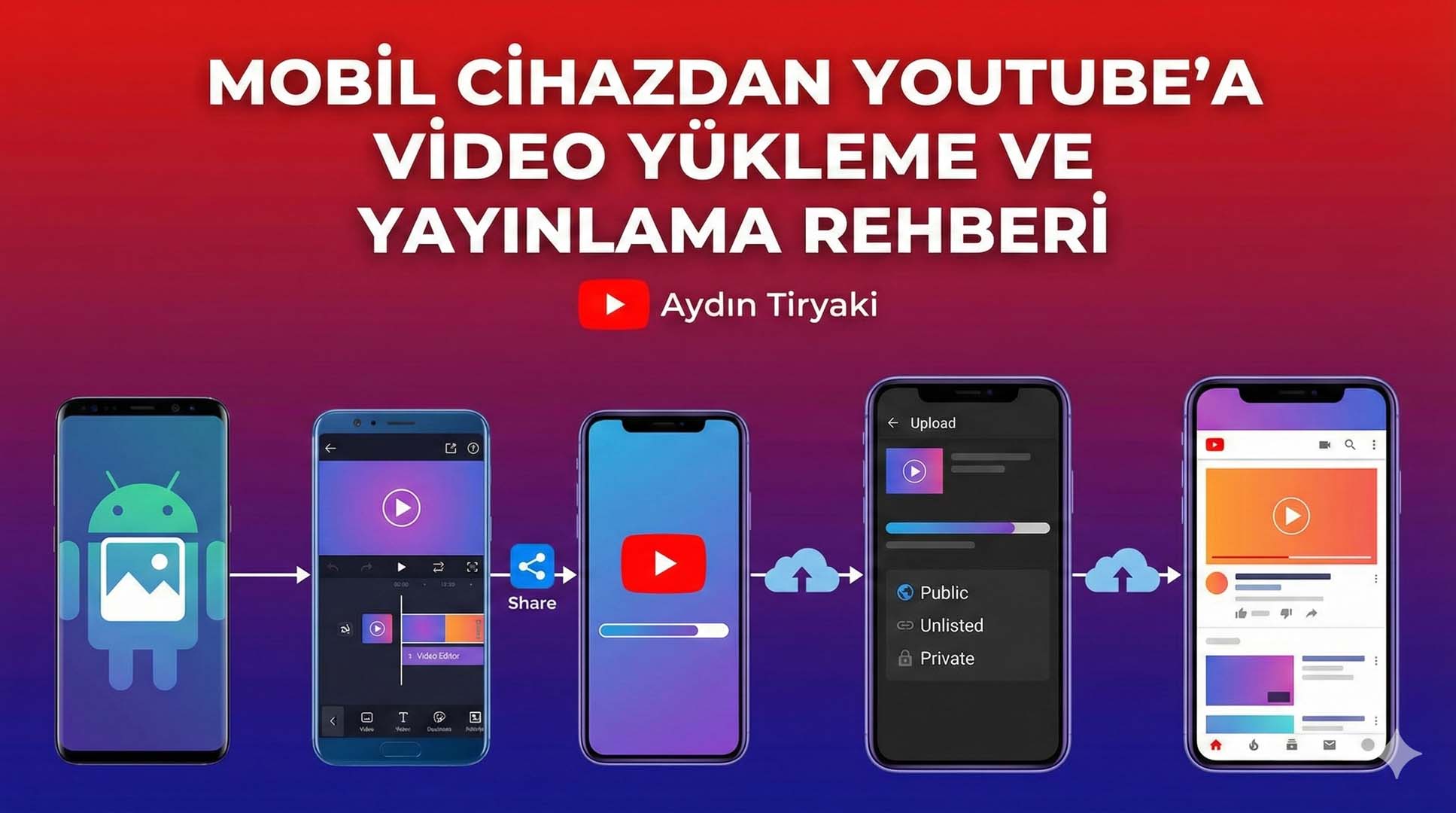
1. Hazırlık ve Düzenleme: Cihazlar ve Araçlar
Videonun ham halini yüklemek, izleyicide “geçici bir içerik” algısı yaratabilir. Profesyonel bir duruş için videonun başına bir başlık veya sonuna bir künye eklemek önemlidir.
- Platform Farklılıkları: Android cihazlarda galerideki “Düzenle” (kalem) simgesi temel işlemler için yeterlidir. iOS (iPhone/iPad) tarafında ise yerleşik “Fotoğraflar” uygulaması veya ücretsiz iMovie uygulaması kullanılabilir.
- YouTube Create Uygulaması: Google’ın her iki platform için sunduğu bu özel uygulama; videodaki dip gürültüsünü temizleme (denoise), otomatik altyazı oluşturma ve telifsiz müzik ekleme gibi işlemleri mobil ortamda en hızlı şekilde yapmanızı sağlar.
2. Güvenli Yükleme: Kontrollü Gönderim
YouTube uygulaması içindeki “yükle” butonu yerine, cihazın kendi Galerisinden yükleme yapmak hata payını azaltır.
- Uygulama: Galeride ilgili videoyu bulup, son kontrollerini yaptıktan sonra “Paylaş” menüsü üzerinden YouTube’u seçmek, yanlış bir dosyayı veya kişisel bir videoyu kazara yayına alma riskini ortadan kaldırır. Bu yöntem hem Android hem de iOS cihazlarda geçerli olan en güvenli yoldur.
3. Görünürlük Seçenekleri ve Paylaşım Stratejisi
Yükleme ekranında videonun kaderini belirleyen üç seçenek sunulur:
- A. Herkese Açık (Public): Tüm dünyaya açık yayındır. Arama sonuçlarında listelenir.
- B. Liste Dışı (Unlisted): Sadece linke (bağlantıya) sahip olanların izleyebildiği, aramalarda çıkmayan orta düzey gizlilik modudur.
- C. Gizli (Private) ve Özel Yetki: En yüksek güvenlik modudur. Sadece sizin belirttiğiniz Gmail adreslerine sahip kişiler izleyebilir. Kritik Detay: Gizli videoyu başkalarına izletme yetkisi verme işlemi mobil uygulama üzerinden yapılamaz. Bunun için telefonunuzdaki bir tarayıcıdan (Firefox, Chrome vb.) studio.youtube.com adresine girip “Masaüstü Sitesi” görünümünü açarak, video detaylarındaki “Gizli olarak paylaş” butonunu kullanmalı ve e-posta adreslerini (virgülle ayırarak) buraya girmelisiniz.
4. Oynatma Listelerinin Stratejik Kullanımı ve “Liste Dışı” Mantığı
Videolarınızı tek tek paylaşmak yerine bir oynatma listesi altında toplamak, izleyiciye bir “kütüphane” konforu sunar. Ancak burada çok önemli bir strateji devreye girer:
- Neden Liste Dışı Oynatma Listesi? Eğer videolarınız “Gizli” veya “Liste Dışı” ise, oluşturduğunuz oynatma listesinin de “Liste Dışı” olarak ayarlanması en doğru yaklaşımdır.
- Boş Liste Sorununu Önlemek: Herkese açık bir oynatma listesi hazırlarsanız, bu liste kanal sayfanızda herkes tarafından görülür. Ancak içindeki videolar “Gizli” ise, yetkisi olmayan bir kullanıcı listeye tıkladığında “Bu liste boş” uyarısıyla veya erişim reddiyle karşılaşır. Bu durum hem profesyonel olmayan bir görüntü yaratır hem de kafa karışıklığına yol açar.
- Güvenli Erişim: Oynatma listesini “Liste Dışı” yaparak sadece linkini paylaştığınız kişilerin bu listeye erişmesini sağlarsınız. Liste içeriğindeki videolar “Gizli” ise, listeye ulaşan kişi bile ancak sizin Gmail üzerinden yetki verdiğiniz biri ise videoları görebilir. Bu, çift katmanlı bir güvenlik ve temiz bir kullanıcı deneyimi sağlar.
5. YouTube’un Otomatik Denetim Mekanizması (Denetlemeler)
Video yüklenirken YouTube arka planda otomatik bir “Denetleme” (Checks) süreci başlatır. Bu süreçte iki ana kontrol yapılır:
- Telif Hakkı Denetimi: Kullanılan müzik veya görsellerin telif hakkı ihlali yaratıp yaratmadığı taranır. Bir ihlal varsa, video yayına girmeden sizi uyarır.
- Topluluk Kuralları ve Çocuklara Özel Durumu: İçeriğin genel yayın ilkelerine uygunluğu kontrol edilir. Ayrıca yükleme ekranında mutlaka “Hayır, çocuklara özel değil” seçeneği işaretlenmelidir; aksi halde YouTube yorumları ve diğer etkileşim özelliklerini otomatik olarak kapatır.
6. Mobil Tarayıcı Üzerinden Profesyonel Dokunuşlar
Bazı ileri düzey ayarlar için telefonun tarayıcısından (Masaüstü görünümünde) YouTube Studio kullanılmalıdır:
- Altyazı Düzenleme: Otomatik altyazılardaki kelime hatalarını manuel olarak düzelterek profesyonelliği artırabilirsiniz.
- Küçük Resim (Thumbnail): 16:9 oranında hazırladığınız bir kapak görselini buradan yükleyerek tıklanma oranını artırabilirsiniz.
- Oynatma Listesi Yönetimi: Listelerin sıralamasını (örneğin “en yeni en üstte”) buradan kolayca değiştirebilirsiniz.
7. Görsel Uygulama ve Rehber Video
Makalede anlatılan tüm bu karmaşık ayarlar, yükleme aşamaları ve özellikle “Gizli Paylaşım” ile “Oynatma Listesi Organizasyonu” gibi detaylar, uygulamalı bir video rehber ile desteklenmiştir. Videoda bu işlemlerin nasıl yapıldığı, Android işletim sistemi üzerinden alınan ekran görüntüleriyle adım adım gösterilmektedir. Bu görsel anlatım, diğer mobil cihaz kullanıcıları için de genel işlem mantığını kavramak adına eşsiz bir referans kaynağıdır.
Rehber Video Referansı:
Aydın Tiryaki
Ankara. 5 Ocak 2026
Yöntem ve Araçlar Üzerine Bir Not: Bu çalışmadaki tüm gözlem, fikir ve çözüm önerileri tamamen yazara ait olup; yapay zeka yalnızca bu düşüncelerin ifade edilmesi ve yazım sürecinde asistanlık sağlamıştır.
 Aydın Tiryaki